Codebook-maker

Codebook-maker

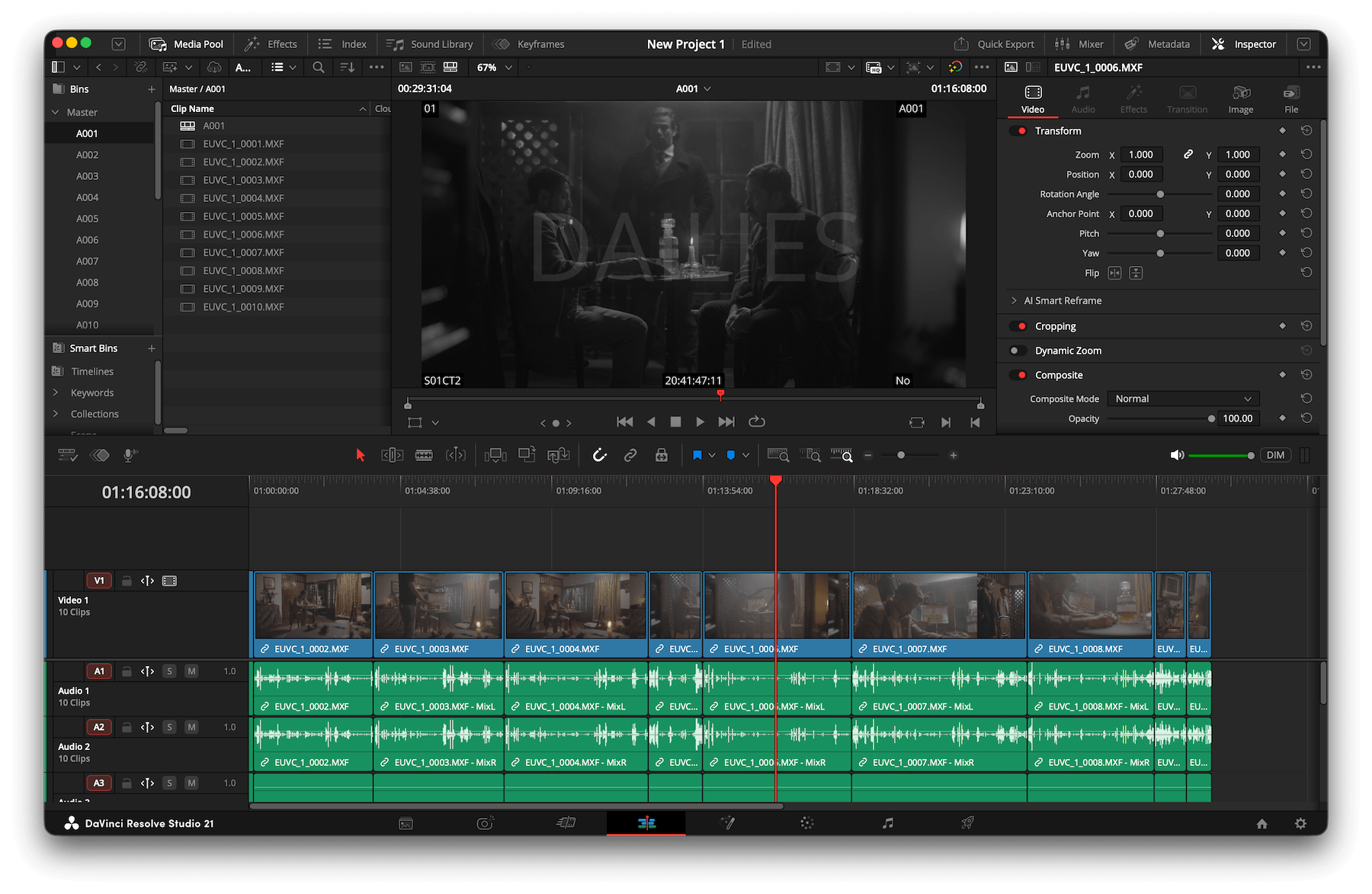
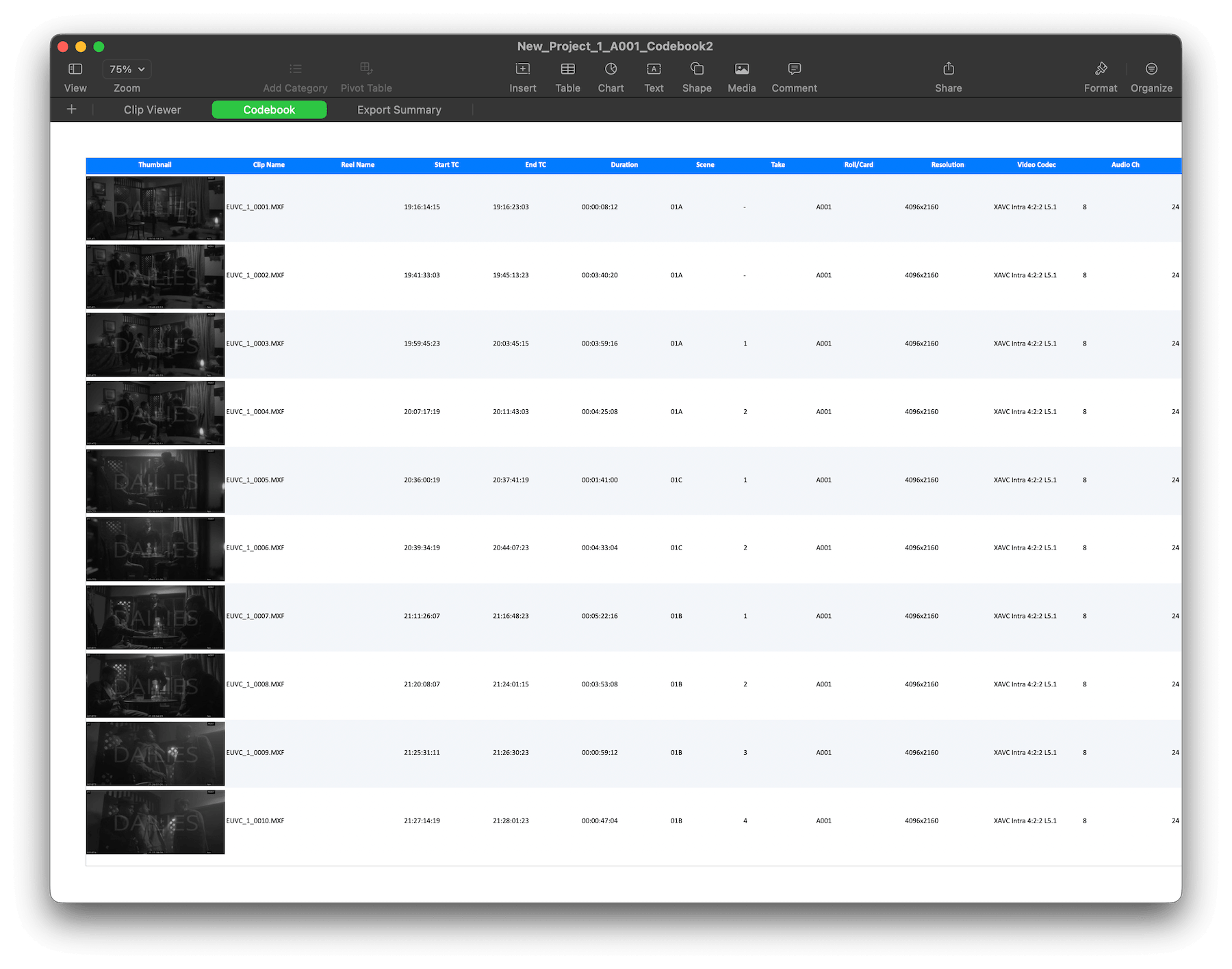
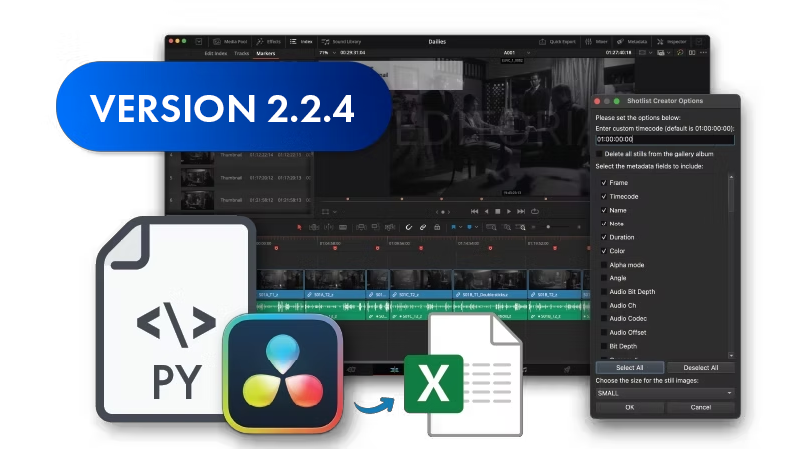
Deze plugin vereenvoudigt het maken van gedetailleerde codebooks en het exporteren van thumbnails uit DaVinci Resolve Studio. Stroomlijn je postproductieworkflow door rechtstreeks vanuit je sequence Excel-spreadsheets met ingesloten afbeeldingen en metadata te genereren. Breng alle informatie die je nodig hebt om snel weloverwogen beslissingen te nemen samen in één document.
Codebook-maker

Kenmerken

  • Een eenvoudige tool voor het maken van spreadsheets
  • Aangepaste metadatakolommen
  • Verschillende thumbnailopties
  • Ondersteuning voor clipkleuren
  • Excel-shotlist met ingesloten thumbnails

voor DaVinci Resolve Studio
Voor Windows en MacOS.


Vereisten

De gratis versie van DaVinci Resolve ondersteunt geen scripting-API-functies zoals GrabStill(). Daarom wordt het exporteren van thumbnails in de gratis versie van Resolve niet ondersteund.

  • Python 3.7+
  • Python-bibliotheken: openpyxl, Pillow, tkinter
  • Betaalde versie DaVinci Resolve Studio, als je de thumbnailexport wilt gebruiken.
Codebook-maker
Codebook-maker

Thumbnails

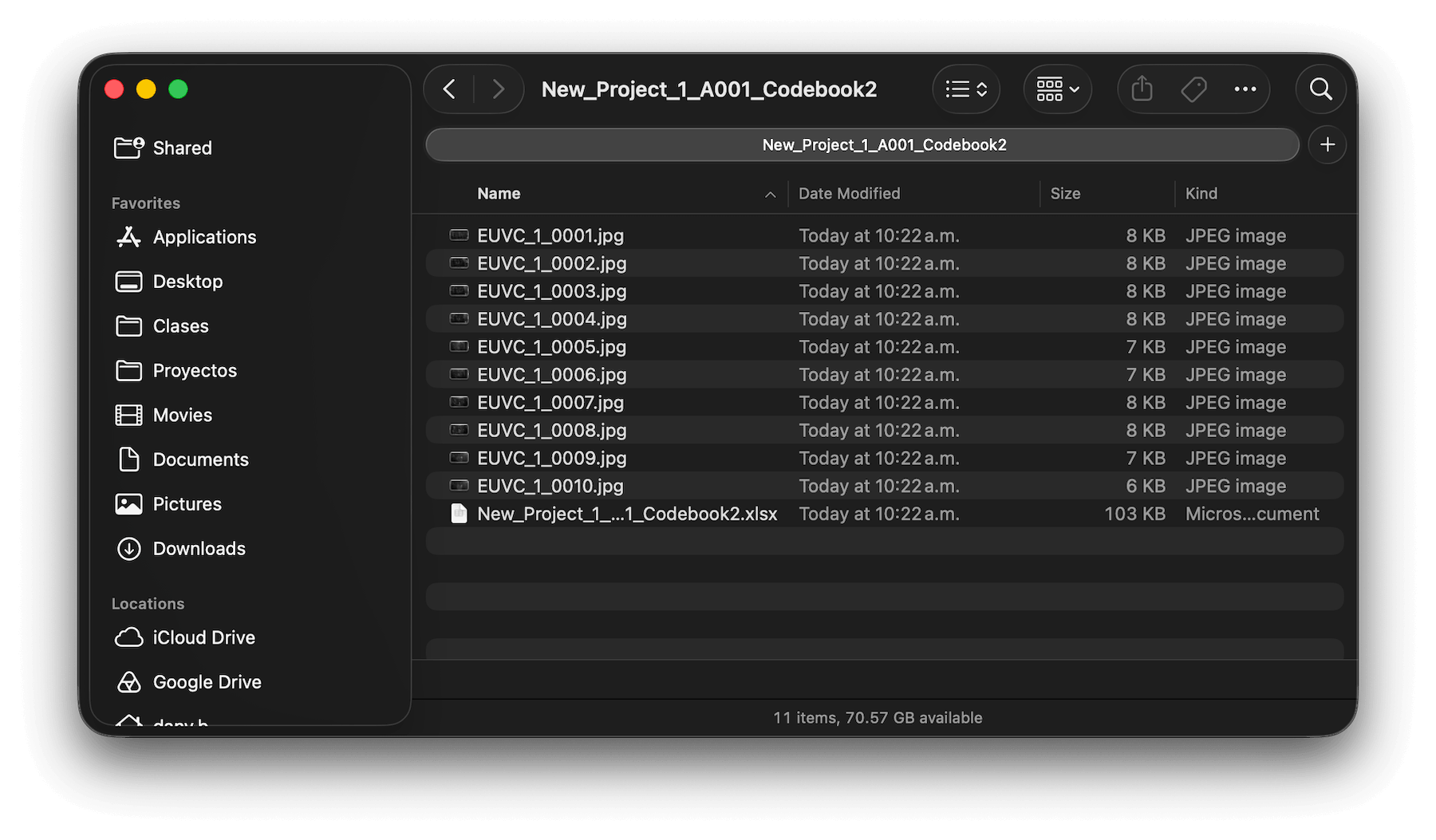
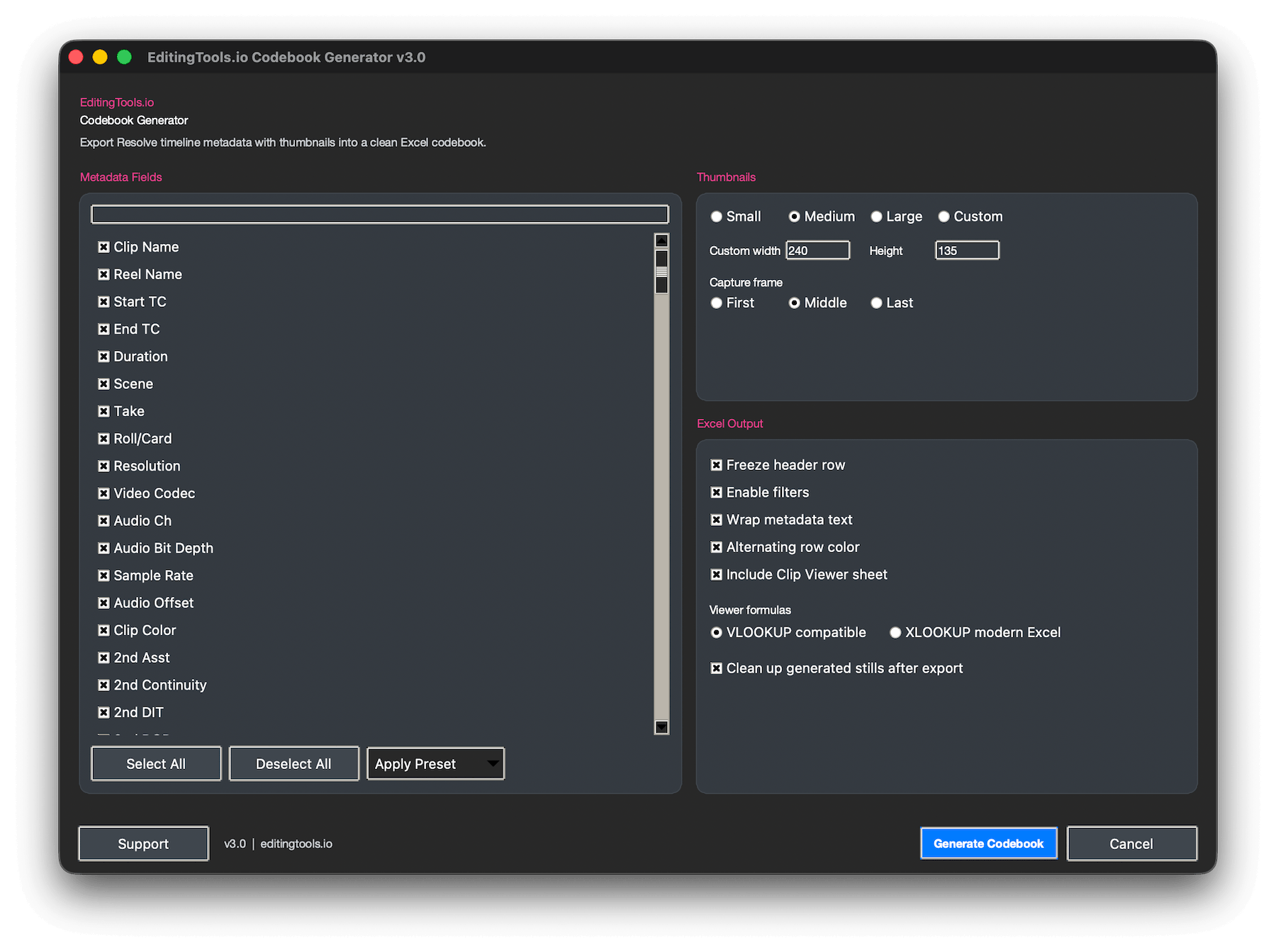
Leg het eerste, laatste of middelste frame van elke clip vast voor nauwkeurige visuele referenties.

Aangepaste metadata

Kies de velden die je nodig hebt: clipnaam, timecode, resolutie, bestandspad en meer.

Excel-shotlist

Krijg een overzichtelijk en goed georganiseerd Excel-bestand dat tekst en afbeeldingen combineert, voor een eenvoudige redactionele review.

I. Installatie

  1. Download de nieuwste versie van de plugin van EditingTools.io.
  2. Sluit DaVinci Resolve voordat je de plugin installeert.
  3. Kopieer het .py-bestand met de naam "Codebook_Generator" naar de pluginmap:
    macOS: /Library/Application Support/Blackmagic Design/DaVinci Resolve/Fusion/Scripts/Edit/ Windows: C:\ProgramData\Blackmagic Design\DaVinci Resolve\Support\Fusion\Scripts\Edit\
  4. Start DaVinci Resolve opnieuw.
  5. Open een project in DaVinci Resolve Studio. Ga naar Workspace > Scripts > Edit > DB_Codebook_Generator.
  6. Als er afhankelijkheden ontbreken: pip install openpyxl Pillow
I. Installatie
II. De eerste spreadsheet maken

II. De eerste spreadsheet maken

  1. Open in Resolve de filmsequence die je wilt exporteren.
  2. Start het script: Workspace > Scripts > Edit > DB_Codebook_Generator.
  3. Vink alle metadatavelden aan die je wilt exporteren.
  4. Stel je afbeeldingsvoorkeuren in.
  5. Druk op "Generate" om een sheet te exporteren.
  6. Het script maakt een submap aan met de naam van je timeline/project en exporteert een .xlsx.
  7. Wissel niet van pagina terwijl het script loopt.

Op zoek naar een oplossing voor Premiere?

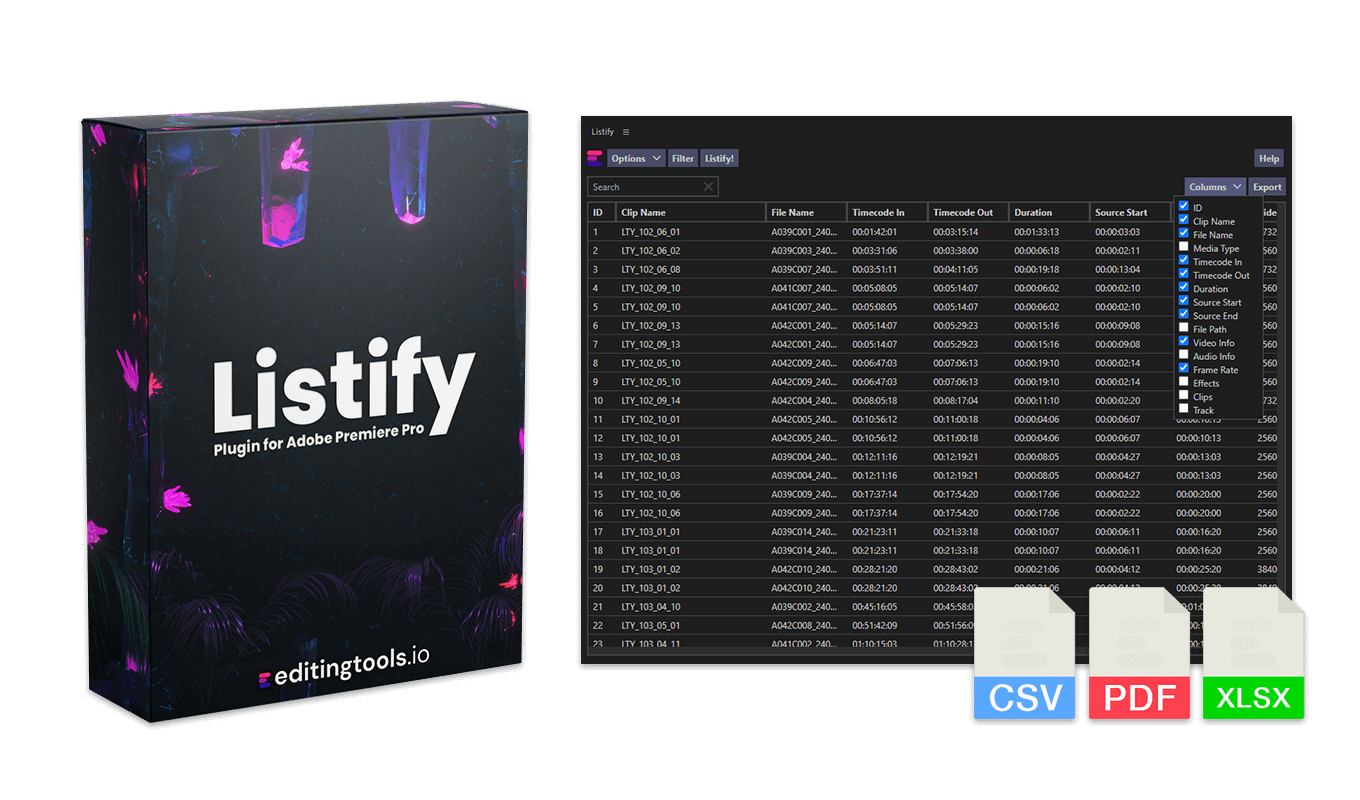
Onze plugin "Listify" biedt vergelijkbare functies, waaronder directe export naar CSV, PDF en Excel, plus krachtige filterfuncties en ondersteuning voor thumbnails.

Bekijk Listify
Listify

Ondersteuning

Als je vragen of verzoeken hebt, neem dan contact op met ons ondersteuningsteam. We helpen je graag!

FAQ

1. Sluit DaVinci Resolve.
2. Kopieer het '.py'-bestand naar de map Scripts (zie de paden hierboven).
3. Start DaVinci Resolve opnieuw.

Ga naar Workspace > Scripts > Edit > DB_Codebook_Generator...

Sluit het paneel en open het opnieuw. Daarmee wordt de plugin opnieuw geladen en zou het probleem opgelost moeten zijn. Werkt dat niet, start dan DaVinci Resolve opnieuw of installeer de nieuwste versie van de plugin opnieuw.

Ja. Log gewoon in om de nieuwste versie te downloaden.

De plugin werkt op Windows en macOS.

Verwijder het '.py'-bestand met de naam 'Codebook_Generator' uit de pluginmap.

Heb je een functie, een nieuwe optie of een individueel aangepaste versie van de plugin nodig, stuur ons dan een bericht. We bieden maatwerkoplossingen voor je bedrijf.

Daniel Bañuelos leidt de ontwikkeling van deze tool, die via EditingTools.io wordt uitgegeven en verspreid.