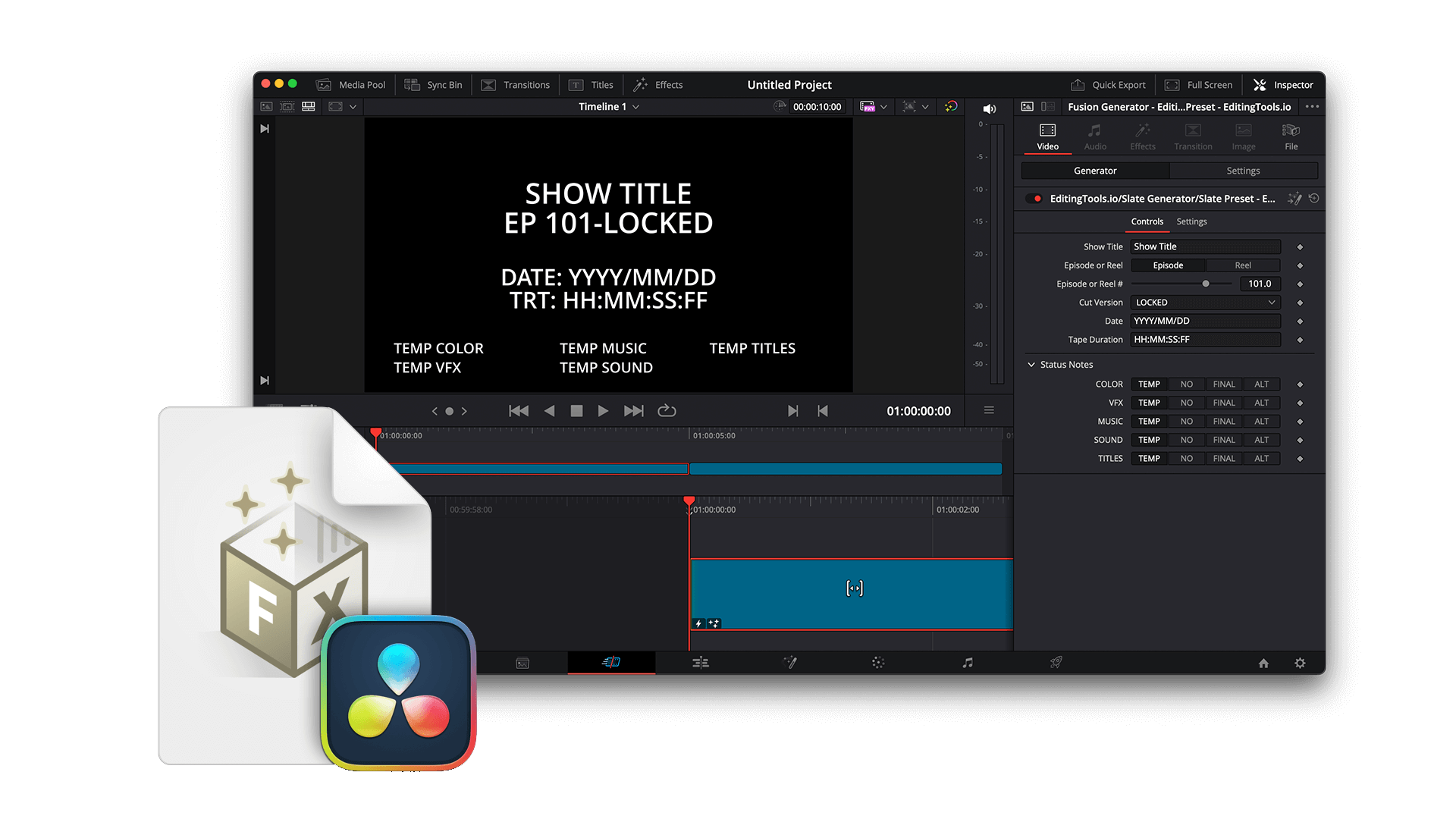
Maak een slate voor het afspelen van je show tijdens de postproductie. Slates bevatten de belangrijkste details over de showstatus voor een beoordeling, zoals titel, aflevering, bewerkingstype, datum, totale looptijd en notities over de status van audio, kleur en vfx.
| Titel | Projecttitel |
| Aflevering | Seizoen en afleveringsnummer van het project (indien van toepassing) |
| Type | Type montage (bijv. Editors Cut, Directors Cut, Locked Cut, ...) |
| Datum | Datum van export |
| Duur | Totale speelduur van de export |
| Statusnotities | - Titels (geen/temp/definitief/...) - Kleur (geen/temp/definitief/...) - Muziek (geen/temp/definitief/...) - VFX (geen/temp/definitief/...) - Audiomix (geen/temp/definitief/...) - Ondertitels (geen/temp/definitief/...) |
| Opmerkingen | Relevante notities over de aan te leveren bestandsversie |
Om de postproductie te vereenvoudigen en de details van een export duidelijk te communiceren, kun je een postproductie-slate en een countdown toevoegen. Deze worden alleen tijdens het postproductieproces gebruikt en later voor de definitieve exports verwijderd. De slate en countdown veranderen de programmatimecode van je show niet, maar worden ervoor geplaatst. Een goede lengte voor slate en countdown is ongeveer 10 seconden. Een typische postproductie-sequence kan er zo uitzien:
De countdown en slate worden aan het begin van het programma toegevoegd, maar om de programmatimecode niet te verstoren moet je de starttimecode van je montagesequence aanpassen.

De slate-template (.drfx) voor DaVinci Resolve heeft alle opties van onze online tool, maar dan ingebouwd in een DaVinci Resolve Generator-template. Je kunt de waarden binnen Resolve instellen en bewerken in het Inspector-paneel. Om deze template te gebruiken, download je hem en open je hem in Resolve. Resolve vraagt dan of je hem wilt installeren. Na installatie vind je de template in de sectie Fusion Generators van het Effects-paneel.
Om het voor iedereen eenvoudig te houden, zou je programma op een heel uur moeten beginnen. Als je een countdown van 10 seconden met een info-slate wilt gebruiken, kan je project er zo uitzien:
Sommige tv-zenders geven de voorkeur aan een timecode van 10:00:00:00; dan kun je 09:59:50:00 als start van de sequence gebruiken.
Als je aan een serie werkt, is het zinvol om door het hele seizoen unieke timecodes te hebben. Als al je afleveringen bijvoorbeeld zeker korter zijn dan een uur (inclusief aftiteling), kun je elke aflevering gewoon op een heel uur laten beginnen. Zo voorkom je makkelijker fouten in de VFX- en muziekworkflows en tijdens reviews. Bovendien kunnen sound designers dan alle afleveringen in één sessie hebben, als ze met een vergelijkbaar schema werken. De eerste aflevering begint op 01:00:00:00, de tweede op 02:00:00:00 (start van de sequence op 01:59:50:00), enzovoort.
Werk je met afleveringen die langer zijn dan een uur, dan is het zinvol om per aflevering twee uur te reserveren om overlap te voorkomen. De tweede aflevering begint dan bijvoorbeeld op 03:00:00:00 en de derde op 05:00:00:00.
Netflix heeft bijvoorbeeld ook eigen regels voor de start van een programma. Vanwege de automatisch toegevoegde intro en de vereiste 1 seconde zwart begint het hoofdprogramma pas op 01:00:01:00.
Een voorbeeld van een slechte programmastart is 00:00:00:00, als je er nog een postproductie-countdown voor wilt plaatsen. Je zou kunnen zeggen dat de starttimecode van de sequence op 23:59:50:00 kan worden gezet (wat in sommige NLE's zoals Premiere kan werken), maar verderop in je workflow kan dat in tools als Avid Pro Tools of Avid Media Composer voor flinke problemen zorgen en je project mogelijk laten crashen. Dit is een van de redenen waarom sequences in Avid Media Composer en Avid Pro Tools standaard op 01:00:00:00 beginnen.
In Premiere is het heel eenvoudig om de start van de sequence te wijzigen, en ook de standaard starttimecode van het systeem, 00:00:00:00.
Klik op het hamburgermenu (drie streepjes) van de sequence en kies "Start Time...". Stel de nieuwe starttimecode in en klik op "Set as default for future sequences" om dit de standaardinstelling te maken.


Klik met de rechtermuisknop op de sequence en open "Sequence Report...". Wijzig de waarde "Starting TC" en klik op "Apply Changes" om de instellingen op te slaan.


Lees meer over de SMPTE Frame Leader op smpte.org.