Roll Bin Creator

Roll Bin Creator

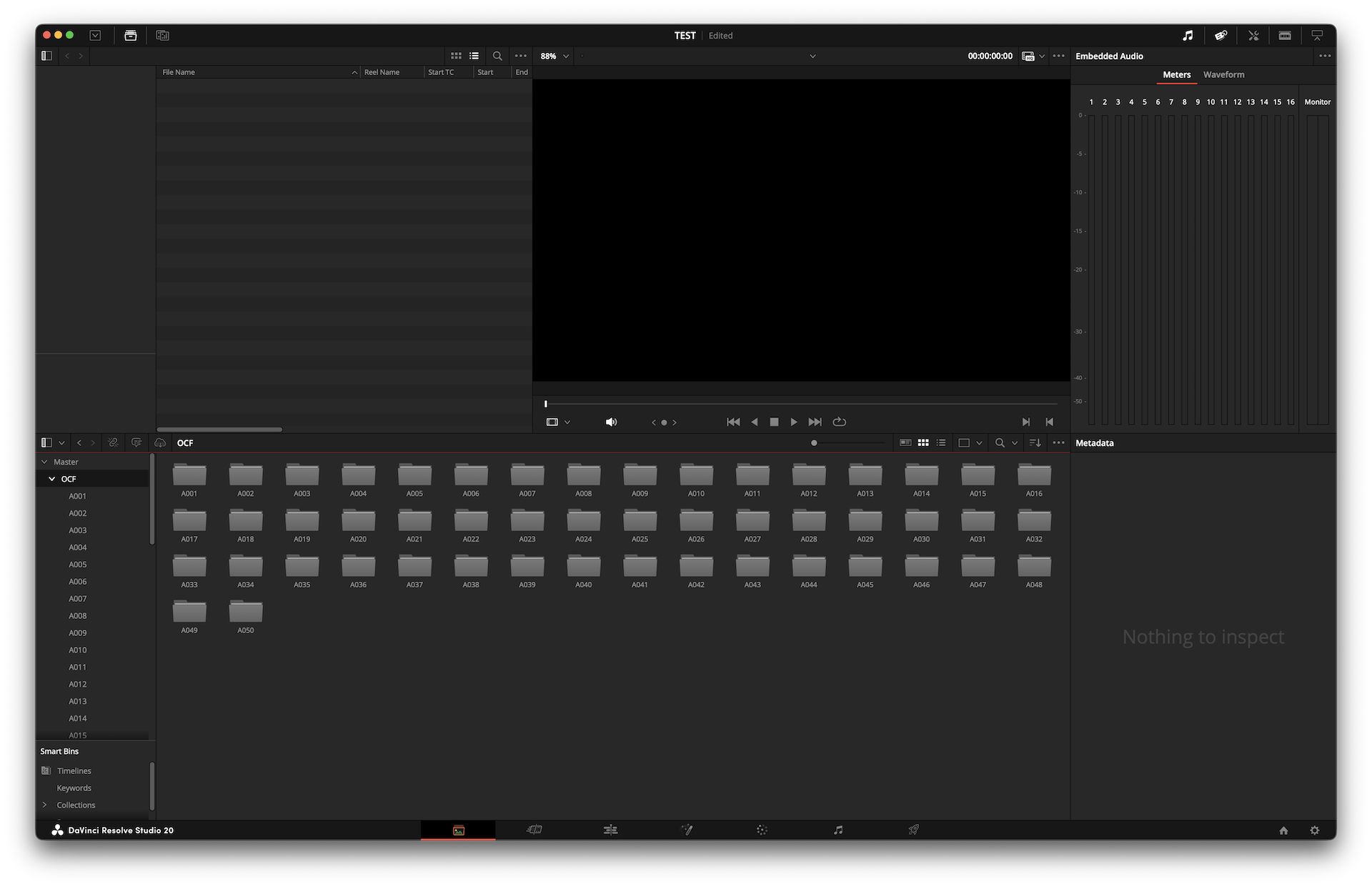
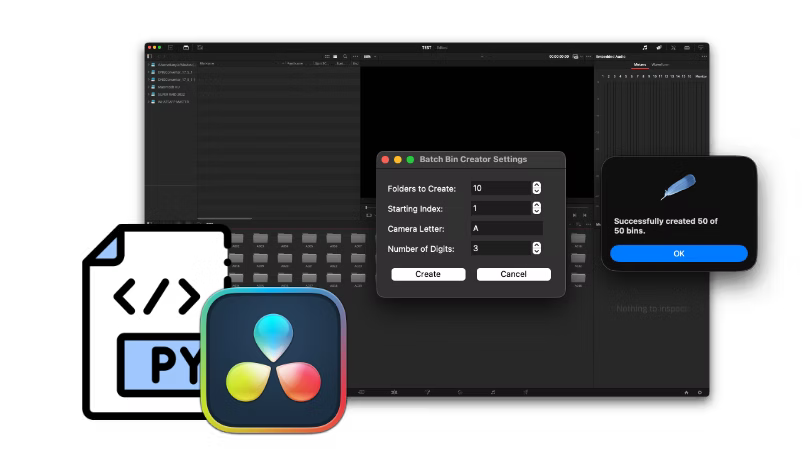
Dit script maakt met een eenvoudig dialoogvenster bins in camera roll-stijl aan in de Media Pool van DaVinci Resolve. Zo kunnen assistent-editors en DIT's snel gestructureerde binhiërarchieën aanmaken, zoals: A001, A002, A003. Perfect voor het organiseren van dailies op de set, voorbereiding van de postproductie of DIT-workflows, waar consistente naamgeving en snelheid cruciaal zijn.
Roll Bin Creator

Kenmerken

  • Een eenvoudige tool om in één keer roll-mappen aan te maken.
  • Werkt met de gratis versie en de Studio-versie van Resolve.
  • Bespaart tijd en geld.

voor DaVinci Resolve 17+
Voor Windows en MacOS.

I. Installatie

  1. Download de nieuwste versie van de plugin van EditingTools.io.
  2. Sluit DaVinci Resolve voordat je de plugin installeert.
  3. Kopieer het ".py"-bestand naar de pluginmap.
    macOS: /Library/Application Support/Blackmagic Design/DaVinci Resolve/Fusion/Scripts/Edit/ Windows: C:\ProgramData\Blackmagic Design\DaVinci Resolve\Support\Fusion\Scripts\Edit\
  4. Start DaVinci Resolve opnieuw.
  5. Open een project in DaVinci Resolve. Ga naar Workspace > Scripts > Edit > Create_CameraRoll_Bins
  6. Optioneel kun je naast het script een PNG van 24×24 met dezelfde basisnaam plaatsen (bijv. `Create_CameraRoll_Bins.png`) om een eigen pictogram in het menu Scripts te tonen.
Roll Bin Creator
II. Het script uitvoeren

II. Het script uitvoeren

  1. Open je project.
  2. Selecteer in de Media Pool de bovenliggende bin waarin de roll-/kaartbins moeten worden aangemaakt. (Als er niets is geselecteerd, gebruikt het script de Root-bin.)
  3. Start het script vanuit het menu van Resolve: Workspace > Scripts > Edit > Create_CameraRoll_Bins.
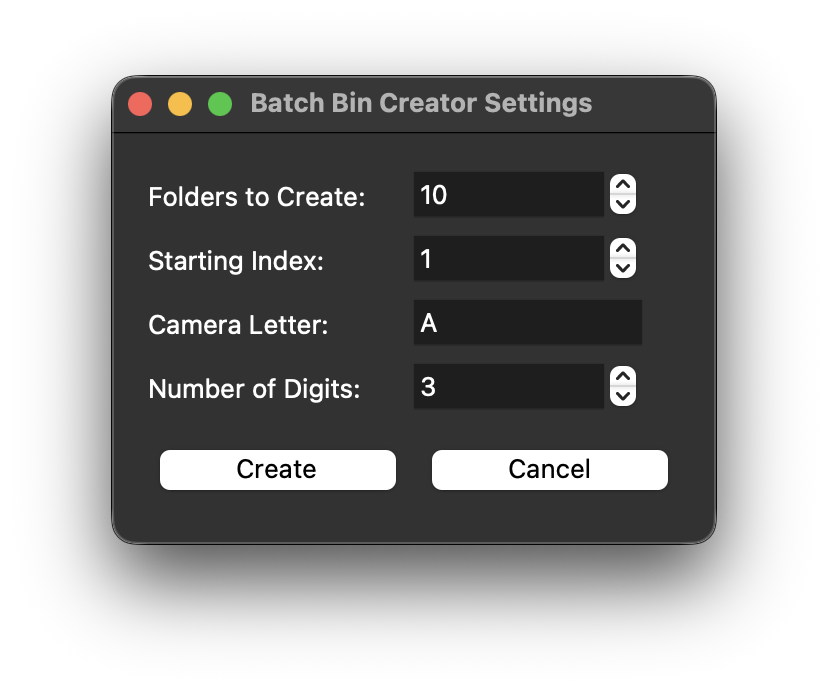
  4. Stel in het dialoogvenster in hoeveel bins er moeten worden aangemaakt, het startnummer, de cameraletter en het aantal cijfers.
  5. Druk op "Create" om de mappen aan te maken.
  6. Voorbeeld: de instellingen Letter `A`, Digits `3`, Count `10`, Start `1` maken de mappen `A001` tot en met `A010` aan
  7. Bestaande bins met dezelfde naam worden veilig overgeslagen (geen duplicaten).

Ondersteuning

Als je vragen of verzoeken hebt, neem dan contact op met ons ondersteuningsteam. We helpen je graag!

FAQ

1. Sluit DaVinci Resolve.
2. Kopieer het ".py"-bestand met de naam "Create_CameraRoll_Bins.py" naar de pluginmap.
3. Start DaVinci Resolve opnieuw.

Ga naar Workspace > Scripts > Edit > Create_CameraRoll_Bins

Sluit het paneel en open het opnieuw. Daarmee wordt de plugin opnieuw geladen en zou het probleem opgelost moeten zijn. Werkt dat niet, start dan DaVinci Resolve opnieuw of installeer de nieuwste versie van de plugin opnieuw.

Ja. Log gewoon in om de nieuwste versie te downloaden.

De plugin werkt op Windows en macOS.

Verwijder het ".py"-bestand met de naam "Create_CameraRoll_Bins.py" uit de pluginmap.

Op macOS: /Library/Application Support/Blackmagic Design/DaVinci Resolve/Fusion/Scripts/Edit/
Op Windows: C:\ProgramData\Blackmagic Design\DaVinci Resolve\Support\Fusion\Scripts\Edit\

Heb je een functie, een nieuwe optie of een individueel aangepaste versie van de plugin nodig, stuur ons dan een bericht. We bieden maatwerkoplossingen voor je bedrijf.

Daniel Bañuelos leidt de ontwikkeling van deze tool, die via EditingTools.io wordt uitgegeven en verspreid.